Ďalšie produkty

Potrebujete ďalšie funkcie, ako napr. rozpoznávanie PDF odkazov a záložiek, pridávanie vodoznaku v PDF, posielanie PDF e-mailom alebo zlučovanie súborov PDF? Navštívte stránku o rozdieloch medzi doPDF a novaPDF a zistite podrobnosti o tom, ako získať tieto a mnohé ďalšie funkcie (ako napr. inštaláciu na terminálovom serveri, tlač cez pripojenie vzdialenej pracovnej plochy alebo Citrix).

Ste vývojár softvéru a potrebujete zabudovať funkciu vytvárania súborov PDF do svojich aplikácií? Máme pre vás niekoľko riešení na lokalite PDF Toolkit.

Vaše dokumenty PDF sú dôležité a potrebujete ich pravidelne zálohovať. Ak sa rozhodnete používať nástroj Backup4all, budete môcť zálohovať svoje súbory PDF, a takisto aj všetky ostatné dôležité údaje.

Dostávajte novinky cez RSSSledujte nás na Twitteri

Dostávajte novinky o doPDF e-mailom

Ocenenia & uznania

Coolová lokalita dňa
Ako vytlačiť do PDF takmer všetko, na čo si zmyslíte, zadarmo
Tip redaktora Betanews
Coolová lokalita dňa
Ocenenie Softpedia Pick Award

doPDF7.3 bezplatný PDF konvertor

pre Windows 8, 7, Vista, XP, Server 2012/2008/2003 (32 a 64-bit)
4.04 MB | 7.3.391
Zdroje | Úpravy

Zadarmo. Jednoduchý. Neobťažuje.

Program doPDF je bezplatný PDF konvertor vhodný na osobné i komerčné použitie. S doPDF môžete vytvárať súbory vo formáte PDF jednoduchým stlačením príkazu Tlačiť, ktorý je dostupný takmer v každej aplikácii. Jediným kliknutím môžete previesť vaše súbory z programov Microsoft Excel, Word alebo PowerPoint, a takisto aj vaše e-mailové správy a obľúbené internetové stránky priamo do formátu PDF. Program si možno prevziať tu: bezplatné prevzatie programu doPDF.

Konverzia do formátu PDF

PDF je skratka anglického výrazu Portable Document Format. Tento formát vytvorila spoločnosť Adobe s cieľom uľahčiť výmenu dokumentov. Program doPDF je bezplatný tvorca PDF a už jeho názov naznačuje, že vytvára súbory PDF. Po inštalácii vám umožní konvertovať akýkoľvek typ vytlačiteľného dokumentu do formátu PDF.

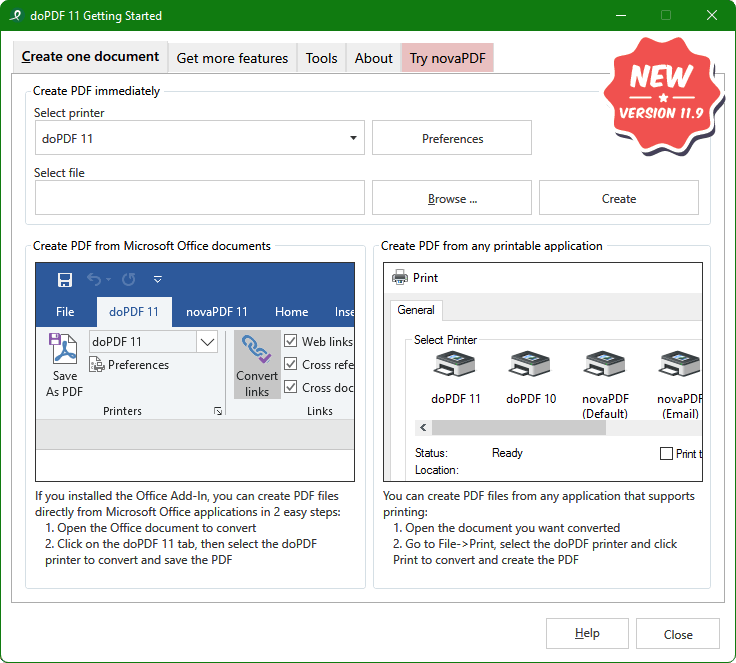
doPDF7.3 sa nainštaluje ako virtuálny PDF ovládač tlačiarne a po úspešnej inštalácii sa zobrazí v priečinku Tlačiarne a faxy, a takisto aj v ponuke Štart – Všetky programy. Svoje súbory môžete previesť do formátu PDF s pomocou doPDF dvomi spôsobmi:
  1. Tlač do súboru PDF prostredníctvom virtuálneho ovládača tlačiarne doPDF. Súbor dáte tlačiť rovnako ako v prípade fyzickej tlačiarne, ibaže namiesto listu papiera bude výsledkom súbor PDF.
  2. Použitie grafického rozhrania doPDF. doPDF zahŕňa aj spustiteľný súbor (dostupný v ponuke Štart – Všetky programy), ktorý po spustení otvorí sprievodcu konverziou.

Tlač do PDF prostredníctvom virtuálnej PDF tlačiarne doPDF

Otvorte dokument, ktorý chcete konvertovať (Word, Excel, PowerPoint, WordPad, NotePad alebo akýkoľvek vytlačiteľný dokument), zvoľte príkaz Tlačiť a vyberte doPDF zo zoznamu tlačiarní. Ovládač vám ponúkne možnosť výberu umiestnenia súboru PDF a po zvolení priečinku a potvrdení sa súbor automaticky otvorí vo vašom predvolenom PDF prehliadači. Na nižšie uvedenom obrázku môžete vidieť, aké jednoduché je vytvoriť súbor PDF zo súboru programu Microsoft Word:

Vytváranie súborov PDF s pomocou doPDF

Konverzia do formátu PDF pomocou grafického rozhrania doPDF

Prejdite do ponuky Štart->Programy->doPDF a kliknite na doPDF, aby sa spustil sprievodca konverziou. Kliknite na tlačidlo Prehľadávať a zvoľte si súbor, ktorý chcete konvertovať. Potom kliknite na Vytvoriť a program uskutoční konverziu dokumentu do formátu PDF. Na nižšie uvedenom obrázku môžete vidieť, aké jednoduché je previesť súbor programu Microsoft Word do súboru PDF(word do pdf):

Konverzia do PDF pomocou doPDF

9 dôvodov, prečo používať tento bezplatný konvertor PDF

  1. Je jednoduchý a rýchly – vyberiete si, KTORÝ dokument sa má konvertovať a KDE sa má uložiť a doPDF vytvorí jeho PDF verziu skôr, než trikrát poviete dolárlibrarubeľ.
  2. Ušetríte peniaze – doPDF je bezplatný PDF konvertor vhodný na komerčné/obchodné či osobné použitie. Vytvorenie PDF súborov vás nebude stáť ani cent (ale nenahneváme sa, ak prejdete na novaPDF).
  3. 32-bitová a 64-bitová podpora – rovnaké nastavenie možno použiť na inštaláciu doPDF v oboch verziách operačného systému Windows, či už v 32 alebo 64-bitovej verzii (a v akejkoľvek nasledujúcej 32-bitovej verzii, ktorá sa vytvorí v budúcnosti).
  4. Univerzálny – do formátu PDF môžete previesť akýkoľvek typ vytlačiteľného dokumentu (t. j. DOC, XLS, PPT, PUB, DOCX, XLSX, PPTX, PUBX, HTML, TXT...).
  5. Nepotrebuje GhostScript ani .NET – na vytáranie PDF súborov nie sú potrebné nijaké programy tretích strán, ako napr. GhostScript ani prostredia na prevádzku programov, ako je napr. .NET Framework. Inštalačný súbor je tak omnoho menší v porovnaní s ostatnými bezplatnými programami na vytváranie PDF.
  6. Prehľadávateľné PDF – vo vytvorenom PDF súbore môžete vyhľadávať text (a vyhľadávače budú takisto schopné indexovať text priamo v súbore PDF).
  7. Viacjazyčný – doPDF je JEDINÝ bezplatný tvorca pdf, ktorý je v súčasnosti dostupný v 33 rôznych jazykoch, a ktorého internetová lokalita je k dispozícii v 30 jazykových verziách (a ďalšie pribúdajú vďaka našim prekladateľom).
  8. Nízke zaťaženie počítačových zdrojov – na rozdiel od iných bezplatných softvérov na vytváranie PDF doPDF pri uskutočňovaní konverzie do formátu PDF minimálne zaťažuje pamäť a zdroje procesoru.
  9. Pridajte sa k záchrane planéty – čo keby ste namiesto tlače vašich dokumentov a spotreby papiera vytvárali PDF verzie? Aj takto môžete zachrániť zopár stromov a prispieť k ochrane planéty.

Hlavné črty programu doPDF

  • Predvolená veľkosť stránok – pre výsledný súbor PDF môžete určiť predvolenú veľkosť stránky, napr.: A4, A5, A6, Letter, Legal, Executive, Envelope DL/C5/B5/Monarch/#10.
  • Vlastná veľkosť stránok – ak potrebujete osobitnú veľkosť stránky v súbore PDF, môžete určiť vlastný rozmer pre výsledný dokument, a to tak, že udáte požadovanú šírku a výšku (môžete vytvárať dokumenty od veľkosti 10x10 milimetrov až 3276x3276 milimetrov).
  • Merné jednotky – môžete si zvoliť,či sa majú všetky miery zobrazovať v milimetroch, palcoch alebo bodoch, takže nebudete musieť robiť žiadne vlastné prevody.
  • Grafické rozlíšenie – môžete si nastaviť vlastné rozlíšenie pre obrázky v rozpätí od 72 do 2400 dpi. Ak sa nastaví menšie rozlíšenie, súbor PDF je menší, ale kvalita obrázkov sa zhoršuje, zatiaľ čo vyšším rozlíšením sa dosiahne vyššia kvalita obrázkov, ale aj väčší súbor PDF. Predvolená hodnota je 300 dpi.
  • Mierka – obsah výsledného PDF je možné zmenšiť na 1 % pôvodnej veľkosti alebo zväčšiť až o 400 %.
  • Orientácia stránky – orientáciu stránky jednoducho nastavíte na šírku či na výšku a zmeny si môžete pozrieť v časti Náhľad.
  • Vždy použiť daný priečinok – v programe doPDF môžete nastaviť, aby sa všetky vytvorené PDF súbory vždy ukladali do rovnakého priečinku, bez ohľadu na to, kde sa nachádza pôvodný dokument.
  • Vkladanie podmnožiny písma – aby sa zaistilo, že výsledný súbor PDF bude vyzerať presne tak, ako sa pôvodne zamýšľalo, doPDF predvolene vkladá do nového dokumentu podmnožinu písma, ktoré sa použilo v pôvodnom dokumente.
  • Otvoriť pomocou prehliadača PDF – môžete si zvoliť, aby sa prekonvertované súbory otvárali priamo v predvolenom prehliadači PDF.

doPDF je bezplatný konvertor, nie je však prehliadač súborov PDF. Na prehliadanie súborov PDF budete potrebovať bezplatný Adobe Reader, keďže s doPDF môžete tlačiť len do formátu PDF. Treba tiež poznamenať, že doPDF nekonvertuje spätne z PDF do iných formátov (napr. z PDF do Wordu) a neumožňuje ani upravovanie súborov PDF.